
如何用照片制作 State Property Meme 视频
从上传照片、选择场景和参数,到查看积分、恢复任务、检查与下载视频,按步骤完成第一条作品。
当前工作室仅支持宠物和非人物场景。真人照片动画、虚构真人台词/动作及换脸功能已暂停。
先准备一张清晰照片和一个简单笑点,不必一开始就设计整部电影。一个有辨识度的主角、一个小小的质疑,再加一次怀疑的回应,已经足够。本指南从输入照片一直讲到视频下载,把需要你决定的部分放在每一步。
1. 准备一个清楚的主体
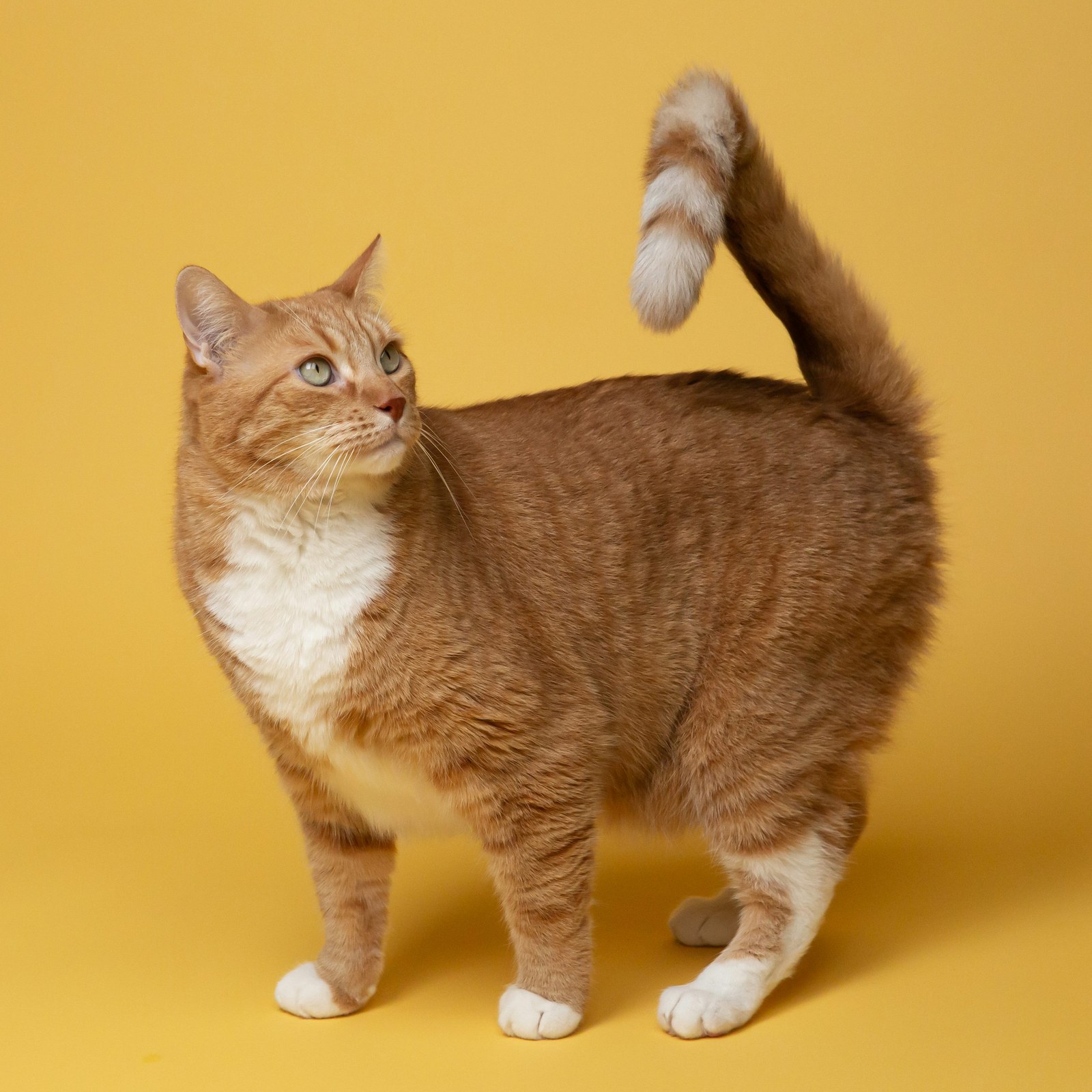
选择光线均匀的狗或猫照片。脸部要足够大,头部四周留有空间。尽量避免多人合影、强滤镜、遮住嘴部的物品,以及覆盖主体的文字。使用你有权上传和改编的照片。宠物主角可以先读照片选择建议,再从相似照片中挑选。
打开视频工作室并上传图片。提交任务和保存历史需要按页面提示登录。工作室会显示生成服务是否可用;如果模型或存储尚未就绪,要等状态恢复之后,才能期待真实的视频输出。
2. 选择这次要拍的版本
选择主体类型,再选场景模式或参考模式。场景模式提供皮卡、门廊、拖拉机、高尔夫球车、码头和牧场;参考模式以当前可用的参考短片引导表演。不要把它理解成逐帧替换或原始录音搬运,画面和音频都会重新生成。
必要时加一句简短的表演方向,例如“回答前停顿,给出一次怀疑的眼神”。同一条短片中尽量不要要求多次换地点或多个角色同时出场。
3. 检查参数与积分报价
9:16 提供竖向画面,16:9 适合较宽的场景。5 秒用于短反应,15 秒给完整对白更多空间,10 秒介于两者之间。探索时可以先用 480p,确定想法后再考虑 720p。
当前报价是这次生成消耗积分的依据。参数变化之后,要重新看一次报价。现有订阅按套餐规则提供积分,购买一次性积分包无需有效订阅。请以定价页当前显示的套餐为准,不要依赖教程里写死的数字。
4. 提交一次,再查看任务状态
提交后可以在当前页面查看状态,或通过视频历史回来。刷新页面并不意味着需要再次付费提交。如果任务仍在处理中,先检查已保存任务的状态,不要把等待时间较长直接等同于失败。
确认失败的任务会进入失败退款流程。成功完成但表情与你预想不同的视频,是需要评估的创作结果,不会自动被当成失败。耗时也会随服务商状态与生成参数变化。
5. 回看、下载,再做小幅调整
先看笑点,再看画面,最后单独听声音。检查结尾有没有被截断、主体特征是否仍可识别,以及口型是否与对白配合。成功结果就绪后可以下载保存。
如果要再试一次,只改变一个变量,才方便比较。是照片不够清楚、动作太多,还是结尾时间不足?把问题写成具体修改,再开始下一次。可以阅读提示词指南,把这次回看的发现变成更明确的方向。